WindowsLiveメール アカウントの設定方法
当サービスは、メール送信時の認証方式については、SMTP認証(SMTP-AUTH)を推奨しております。
既に設定されたアカウントのSMTP認証設定方法については、こちらの手順をご参照ください
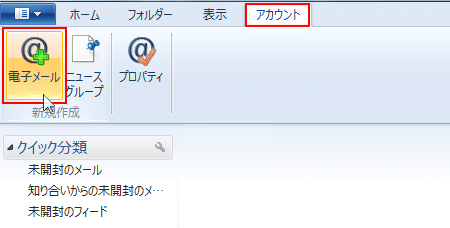
1. メニューの「アカウント」タブをクリックして、「電子メール」をクリック
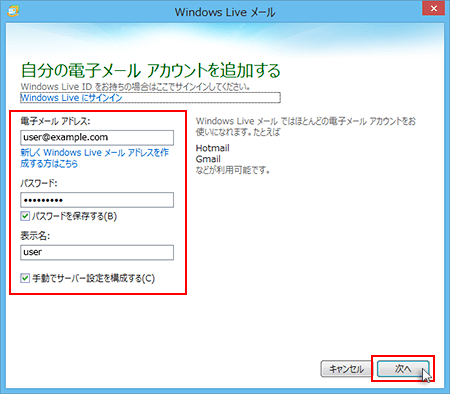
2. メールアドレス、パスワード、表示名を入力
設定ご希望のメールアドレス、メールアドレス作成時に設定したパスワードを入力してください。
「手動でサーバー設定を構成する(C)」にチェックを入れて、「次へ」ボタンをクリックします。
3. 受信メール・送信メールサーバー名を入力
受信メール・送信メールサーバーを入力してください。
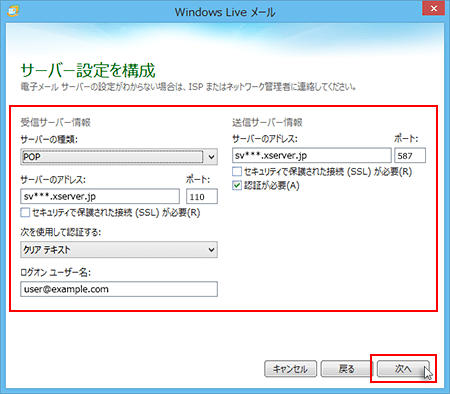
受信サーバー情報
| 受信メールサーバーの種類 | POP もしくは IMAP ※任意 |
| サーバーのアドレス | アカウント書類に記載されている「メールサーバー」を入力してください。 ※サーバーパネル内「サーバー情報」に記載の“ホスト名”と同一です。 例)sv***.xserver.jp |
| ポート | 110 ※IMAPの場合は143 |
| 次を使用して認証する | クリア テキスト |
| ログオンユーザー名 | 電子メールアドレス に入力したものと同じメールアドレス |
送信サーバー情報
| サーバーのアドレス | アカウント書類に記載されている「メールサーバー」を入力してください。 ※サーバーパネル内「サーバー情報」に記載の“ホスト名”と同一です。 例)sv***.xserver.jp |
| ポート | 587 |
| 認証が必要(A) | チェックを入れてください。 |
必要事項を入力したら、「次へ」をクリックします。
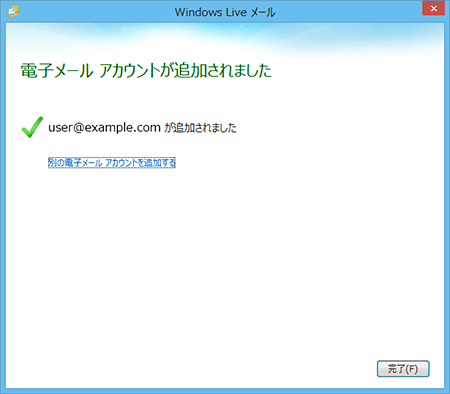
4. 設定完了
SMTP認証設定方法
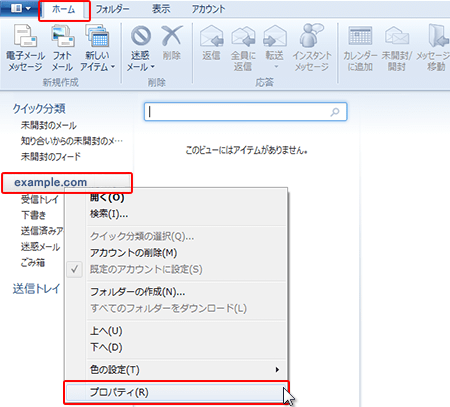
1.「ホーム」より、メールアカウントを右クリックし、「プロパティ(R)」を選択
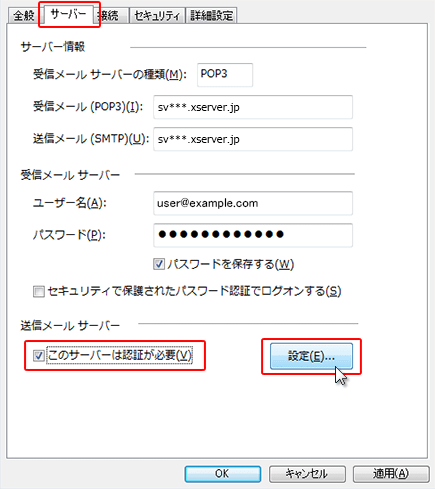
2.「サーバー」タブをクリック
「サーバー」タブにある「送信メールサーバー」の「このサーバーは認証が必要(V)」にチェックを入れ、 「設定」をクリック
3.「受信メールサーバーと同じ設定を使用する」にチェックを入れ、「OK」をクリック
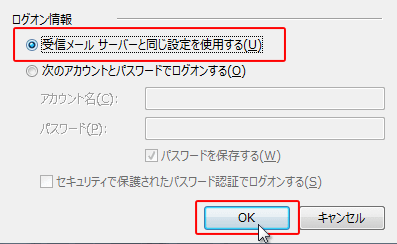
(2)の画面に戻りましたら、「OK」をクリックします。