iPhone メールアカウントの設定方法
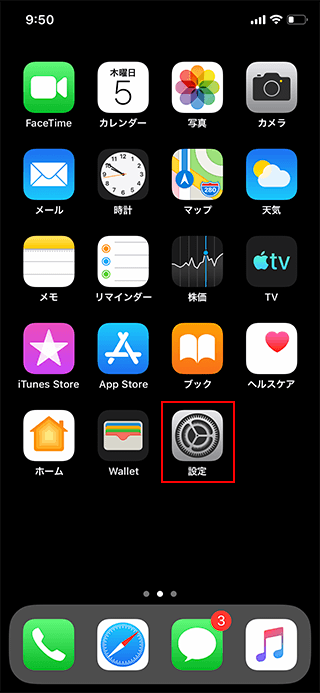
1.ホーム画面から「設定」アイコンをタップします
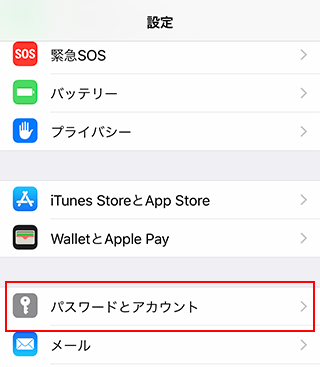
2.「パスワードとアカウント」をタップします
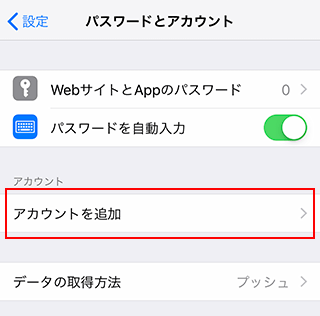
3.「アカウントを追加」をタップします
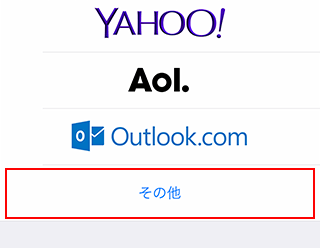
4.「その他」をタップします
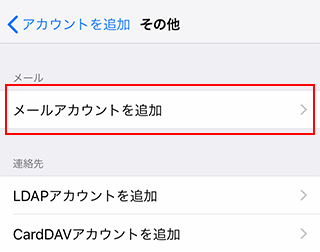
5.「メールアカウントを追加」をタップします
6.アカウント情報の入力
メールアドレス、パスワードなどを入力し、「次へ」をタップします。
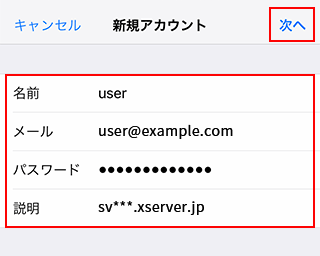
| 名前 | 任意(差出人として受信者に表示される名前になります。) |
| アドレス | 設定するメールアドレスを入力してください。 |
| パスワード | 設定するメールアドレスを作成した際のパスワードを入力してください。 |
| 説明 | 任意(例:用途やサーバー名など) |
7.メールサーバーの設定
「POP」もしくは「IMAP」を選び、下記を参考に情報を入力してください。
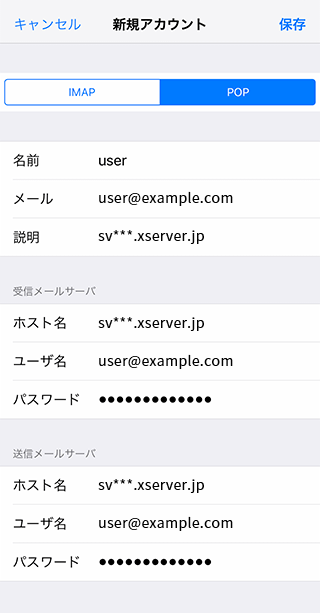
| 名前 | 任意(差出人として受信者に表示される名前になります。) |
| アドレス | 設定するメールアドレスを入力してください。 |
| 説明 | 任意(例:用途やサーバー名など) |
送信メールサーバー/受信メールサーバー
| ホスト名 | 設定完了メールに記載されている「メールサーバー」を入力してください。 例)sv***.xserver.jp |
| ユーザー名 | メールアドレス(@前後を含むメールアドレス) |
| パスワード | 設定メールアドレスを作成した際のパスワード |
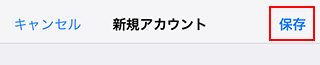
上記メールサーバー情報を入力後、「保存」をタップしてください。
8.アカウント追加完了
メールアカウントの追加が完了しました。
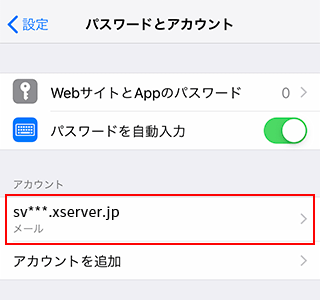
追加で以下の設定を行ってください。
IMAPで設定した場合
1.アカウントの選択
追加したアカウントを選択します。
2.「アカウント」をタップします
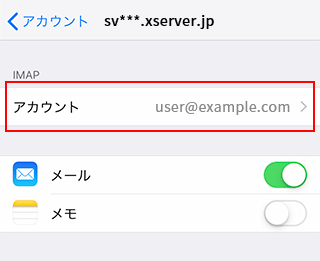
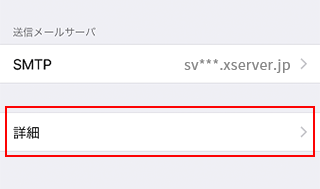
3.「詳細」をタップします
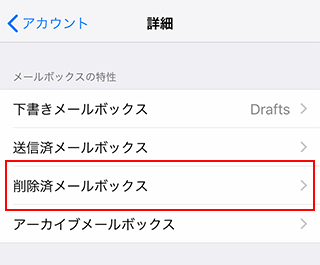
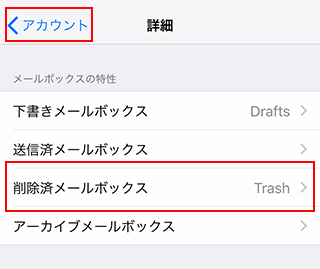
4.「削除済メールボックス」をタップします
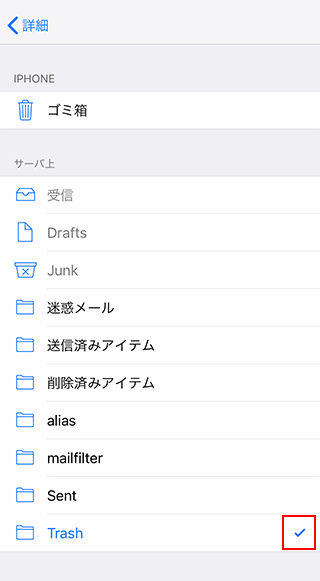
5.「Trash」をチェック
「Trash」をタップして、チェックを入れてください。
※Trashが一覧に表示されていない場合は、先にメールの送受信テストを行ってください。
チェックを入れたら「詳細」をタップして前の画面に戻ってください。
6.設定確認
「メールボックスの特性」の「削除済メールボックス」部分が「Trash」となった事を確認し、左上の「アカウント」をタップしてください。
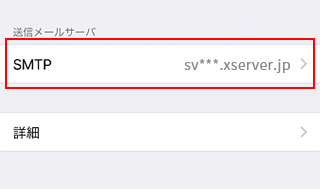
7.「SMTP」をタップします
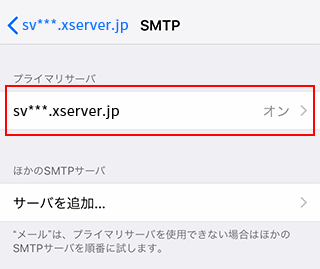
8.「プライマリサーバ」のサーバー名をタップ
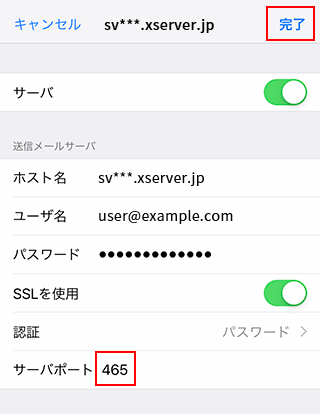
9.サーバーポートの変更
サーバーポートが「465」になっていない場合は、変更してから「完了」をタップしてください。
POPで設定した場合
1.メールアドレスの選択
追加したアカウントを選択します。
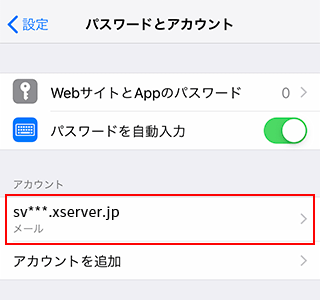
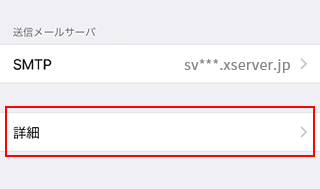
2.「詳細」をタップします
3.「受信設定」の「サーバーから削除」をタップします
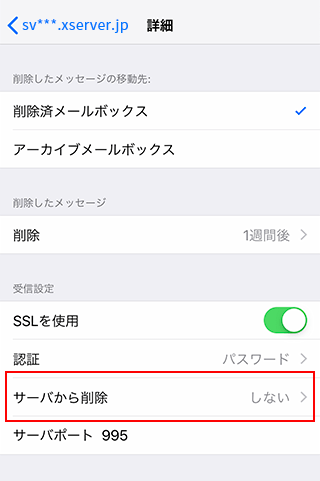
4.任意の期間を選択
受信したメールを、サーバーから自動的に削除する設定です。
任意の期間を選択してから左上の「詳細」をタップしてください。
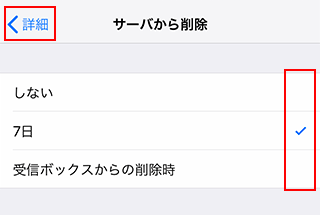
| しない | サーバーにメールのコピーを残したままにします。 ※サーバーにメールのコピーを残したままにすると、サーバー内のメール容量を圧迫し受信できなくなる場合があります。 |
| 7日 | サーバーにメールのコピーを残しますが、7日経過するとサーバー上から削除します。 |
| 受信ボックスからの削除時 | iPhoneから削除した時、サーバー上からもメールのコピーを削除します。 |
5.任意の期間を確認
「サーバーから削除」部分が、選択した期間になっていることを確認し、左上のサーバー名をタップして前の画面に戻ってください。。
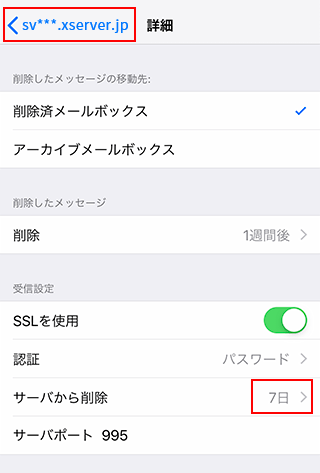
6.「SMTP」をタップします
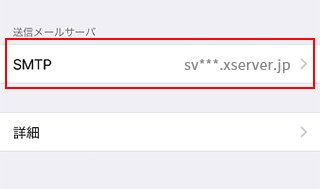
7.「プライマリサーバ」のサーバー名をタップ
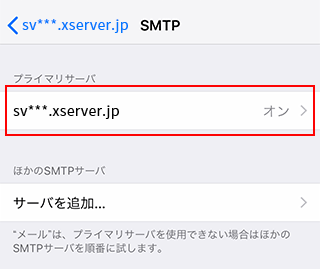
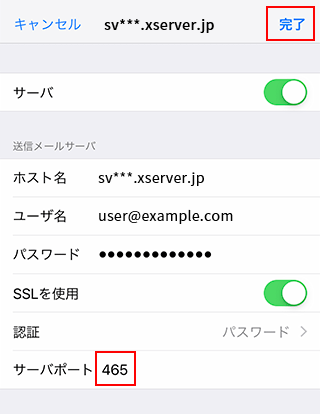
8.サーバーポートの変更
サーバーポートが「465」になっていない場合は、変更してから「完了」を押してください。
| しない | サーバーにメールのコピーを残したままにします。 ※サーバーにメールのコピーを残したままにすると、サーバー内のメール容量を圧迫し受信できなくなる場合があります。 |
| 7日 | サーバーにメールのコピーを残しますが、7日経過するとサーバー上から削除します。 |
| 受信ボックスからの削除時 | iPhoneから削除した時、サーバー上からもメールのコピーを削除します。 |