Becky! Internet Mail Ver.2.0 の設定方法(overSSL設定)
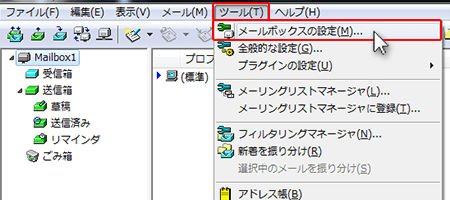
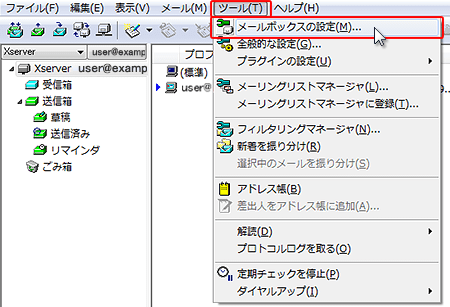
1.画面上部の「ツール」にある「メールボックスの設定」をクリック
2.必要事項を入力
下記を参考に情報を入力してください。
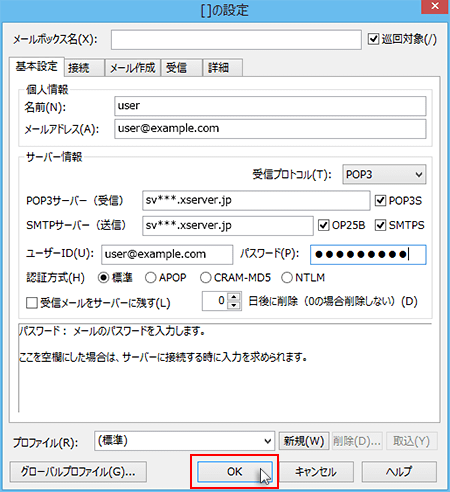
| メールボックス名 | ※任意の文字列 |
個人情報
| 名前 | ※任意の文字列(差出人として受信者に表示される名前になります) |
| メールアドレス | メールアドレス(@前後を含むメールアドレス) |
サーバー情報
| 受信プロトコル(T) | POP3 もしくは IMAPrev1(※任意) |
| POP3サーバー(受信)(M) | 設定完了メールに記載されている「メールサーバー」を入力してください。 例)sv***.xserver.jp |
| SMTPサーバー(送信)(S) | 設定完了メールに記載されている「メールサーバー」を入力してください。 例)sv***.xserver.jp |
| POP3S/IMAPS | チェックを【入れる】 |
| OP25B | チェックを【入れる】 |
| SMTPS | チェックを【入れる】 |
| ユーザーID(U) | メールアドレスに入力したものと同じメールアドレス |
| パスワード(P) | メールアカウント作成時に設定したパスワード |
| 認証方法 | 標準 |
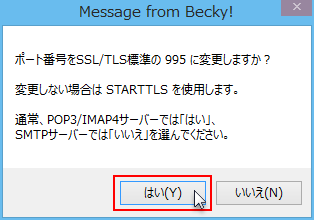
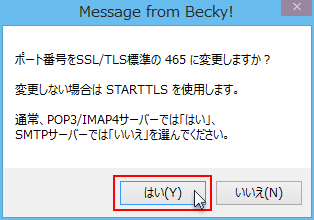
※以下の画面が表示された場合は「はい」をクリックしてください。
3.「詳細」タブを選択
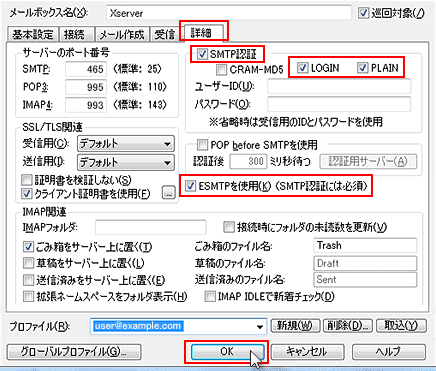
「詳細」のタブを選択し、下記内容を参考に情報を入力し、「OK」をクリックしてください。
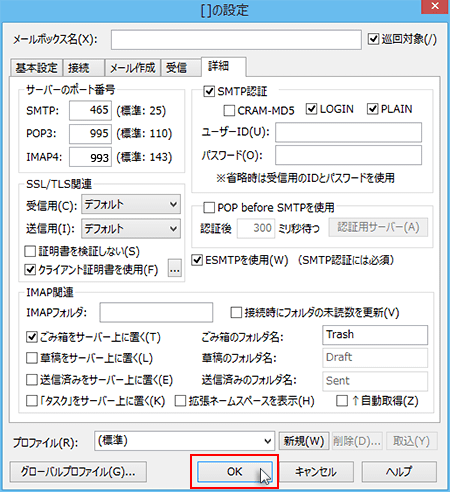
サーバーのポート番号
| SMTP | 465 |
| POP3 | 995 |
| IMAP4 | 993 |
SMTP認証 ( チェックを【入れる】 )
| LOGIN | チェックを【入れる】 |
| PLAIN | チェックを【入れる】 |
| POP before SMTPを使用 | チェックを【外す】 |
| ESMTPを使用(SMTP認証には必須) | チェックを【入れる】 |
SSL/TLS関連
| 受信用(C) | 【デフォルト】を選択 |
| 送信用(I) | 【デフォルト】を選択 |
| 証明書を検証しない(S) | チェックを【外す】 |
| クライアント証明書を使用(F) | チェックを【入れる】 |
以上で設定は完了です。
SMTP認証設定方法
1.「ツール(T)」の「メールボックスの設定(M)」を選択
2.「プロファイル(R)」にて、メールアドレスを選択
画面下部の「プロファイル(R)」にて、設定を確認したいメールアドレスのプロファイルに変更します。
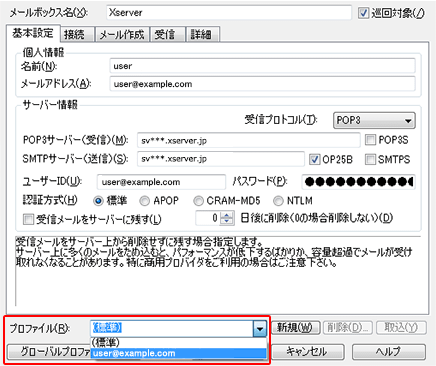
3.「OP25B」にチェックが入っていることを確認
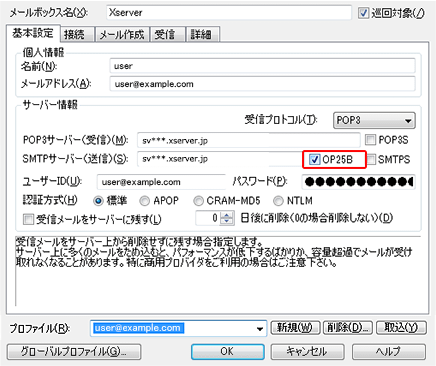
4.「詳細」をクリック
「SMTP認証」「LOGIN」「PLAIN」「ESMTPを使用」にチェックをいれ、「OK」をクリックします。